


Google Authenticator
4,02.56K Avis
Caractéristiques de l’application
- Version
- Varie selon l’appareil
- Mis à jour le
- Licence
- Free
- Téléchargements
- 100 000 000+
- Développeur
- Google LLC
- Catégories
- Outils
- Plateforme
- Android, iOS
Captures d’écran
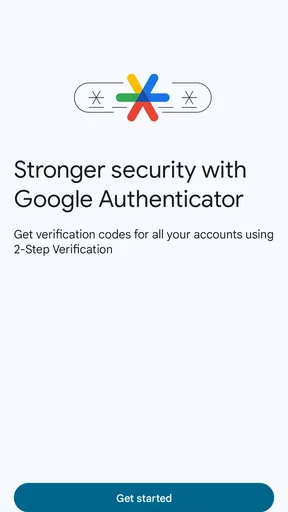
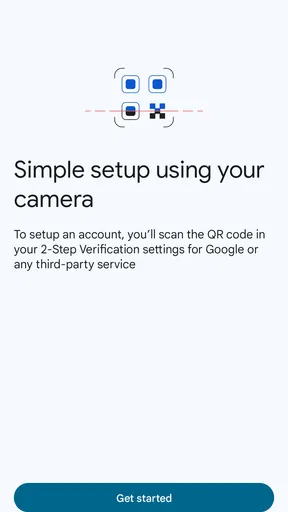
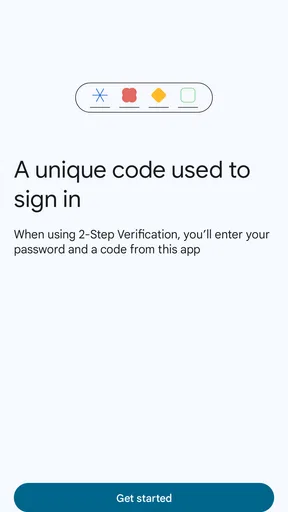
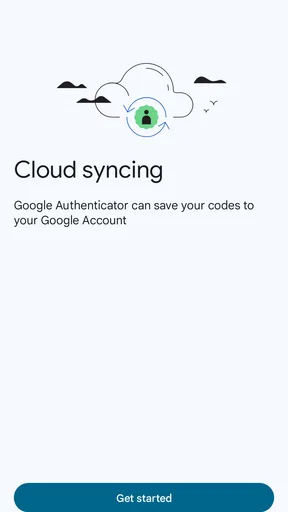
 Analyse par AppCompare
Je trouve que la meilleure façon de comprendre Google Authenticator est de le voir comme une petite clé supplémentaire pour vos comptes, pas comme un gestionnaire complet de mots de passe ni comme une solution qui rend toute connexion invulnérable. Son rôle est précis : générer un code temporaire à fournir après votre mot de passe lorsque le service auquel vous vous connectez demande une vérification en deux étapes. Cette étape peut faire une vraie différence si un mot de passe a été deviné, réutilisé ou dérobé, à condition de garder aussi l’accès à votre téléphone sous contrôle.
Une deuxième vérification qui reste à portée de main
Ce que j’apprécie dans Google Authenticator, c’est que le code n’arrive pas par SMS et ne dépend pas d’une connexion Internet au moment où je dois me connecter. L’application le génère directement sur le téléphone. En pratique, cela évite d’attendre un message ou de chercher du réseau dans un endroit où la réception est mauvaise. Le code change régulièrement : il faut donc le saisir rapidement, en prenant soin de ne pas confondre les chiffres affichés avec ceux d’un autre compte.
Cette indépendance vis-à-vis d’Internet est particulièrement utile lorsque je voyage, quand je suis dans les transports ou lorsque mon téléphone principal n’a pas de réseau. Elle ne signifie pas que toutes les étapes de connexion fonctionnent hors ligne : le site ou le service auquel vous accédez doit, lui, être joignable. Mais si la page de connexion est accessible, l’absence de réseau mobile ne m’empêche pas d’obtenir le code localement. C’est un détail simple qui rend la méthode plus fiable que le SMS dans certaines situations du quotidien.
La configuration demande un peu d’attention
Pour ajouter un compte, le service concerné doit d’abord proposer la vérification par application d’authentification. Il affiche alors généralement un code QR à scanner pendant sa configuration. Je conseille de garder la page de réglage ouverte jusqu’à ce que le service confirme que le premier code fonctionne : cela permet de repérer immédiatement une erreur de scan ou une mauvaise saisie, plutôt que de découvrir le problème au prochain besoin de connexion.
Autre précaution concrète : configurez les moyens de récupération proposés par chaque service pendant que vous avez encore accès au compte. Selon le service, il peut s’agir de codes de secours ou d’une autre méthode de vérification. Je les conserve séparément du téléphone, car une solution de secours rangée au même endroit que l’appareil perdu ne sert pas à grand-chose. L’application protège l’étape de connexion, mais elle ne remplace pas les procédures de récupération du compte.
Le bon choix pour les comptes que l’on utilise souvent
Dans une journée ordinaire, je peux ouvrir ma messagerie sur un nouvel appareil, puis accéder à un compte personnel qui contient des informations importantes. Si le service me demande un code, je passe à l’application, je repère le bon nom dans la liste et je saisis les chiffres avant leur renouvellement. Cette vérification ajoute quelques secondes, mais elle est surtout utile sur les comptes dont la prise de contrôle aurait des conséquences en chaîne, par exemple une adresse e-mail utilisée pour réinitialiser d’autres mots de passe.
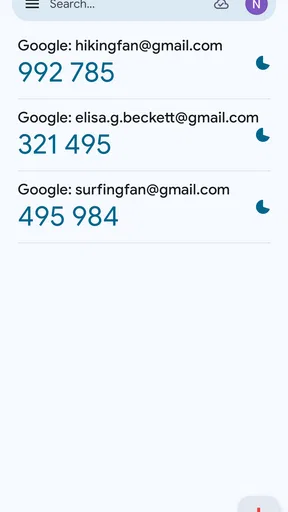
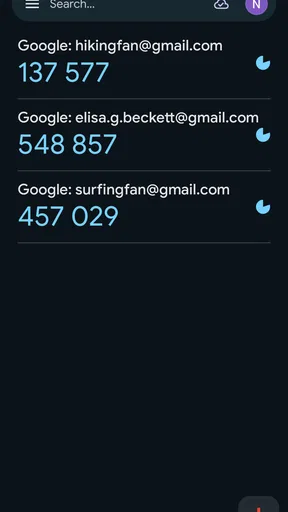
Pour que ce geste reste fluide, je garde des noms de comptes faciles à reconnaître. Lorsque plusieurs entrées se ressemblent, mieux vaut vérifier l’identifiant ou le nom du service avant de recopier un code : un code valide pour un autre compte ne dépannera pas. Je ne traite donc pas l’écran comme une liste de chiffres interchangeable. Cette petite habitude évite des essais inutiles et m’aide à comprendre rapidement quelle entrée correspond à la demande de connexion.
À lire avant de choisir

Instagram, la machine à capter l’attention au service de Meta

Zoom Workplace sur mobile : l’appel est simple, le reste se perd dans les menus

UNO!™ : trois minutes pour transformer une pause en duel tactique

Village City Life Building : bâtir un village ne suffit plus

LG ThinQ : une télécommande pratique, mais pas une maison autonome

Moto X3M : des reprises souples, mais une progression parfois floue
Le choix entre cette méthode, les SMS et une clé de sécurité dépend de votre situation. Le SMS est souvent plus familier et peut convenir à une personne qui préfère recevoir un message, mais il dépend de la disponibilité de la ligne et de la réception. Une clé physique peut être plus adaptée à quelqu’un qui veut garder son second facteur sur un objet distinct, notamment pour des accès sensibles, mais il faut l’avoir avec soi et la configurer auprès des services compatibles. Ici, l’application offre un compromis pratique : pas d’objet supplémentaire à transporter, des codes disponibles hors ligne, mais le téléphone devient un élément important de votre accès.
Les limites à anticiper avant de s’y fier
La principale friction n’est pas la saisie quotidienne, mais le changement de téléphone ou la perte de l’appareil. Si les codes sont votre unique moyen de validation et que vous n’avez préparé aucune récupération, vous pourriez vous retrouver bloqué hors de certains comptes. Avant de remplacer votre téléphone, vérifiez donc les options de transfert ou de récupération disponibles dans l’application et auprès de chaque service, puis testez vos moyens de secours. Je ne commencerais pas par supprimer l’ancien appareil : je m’assurerais d’abord que le nouvel accès fonctionne.
Il faut aussi distinguer la protection du compte de la protection du téléphone. L’application ajoute une étape à la connexion, mais elle ne corrige pas un mot de passe faible ou réutilisé et ne protège pas contre toutes les formes d’arnaque. Si quelqu’un vous pousse à lui communiquer un code de vérification, je considère cela comme un signal d’alerte : un code destiné à confirmer votre connexion ne doit pas être transmis à une personne qui vous le réclame. Une bonne configuration de la double vérification fonctionne mieux avec des mots de passe uniques et une vigilance élémentaire face aux demandes inattendues.
Pour quelqu’un qui passe souvent d’un appareil à l’autre, qui partage ses accès professionnels ou qui a besoin d’une gestion détaillée de plusieurs facteurs, une autre solution peut être plus adaptée. Un gestionnaire de mots de passe doté de fonctions d’authentification peut réunir les identifiants et les codes au même endroit, ce qui réduit les changements d’application, mais concentre aussi davantage d’éléments sensibles dans un seul outil. Je choisirais cette option seulement si sa façon de gérer la sauvegarde et la récupération correspond à mes besoins. À l’inverse, une personne qui veut simplement ajouter un code à ses comptes compatibles peut préférer garder les deux fonctions séparées.
À qui cette approche convient le mieux
Je la recommande surtout aux personnes qui veulent activer la vérification en deux étapes sans devoir recevoir des SMS à chaque connexion. Elle est pratique pour protéger une adresse e-mail principale, des comptes personnels importants ou des services consultés sur un ordinateur différent du téléphone. Les utilisateurs qui voyagent ou rencontrent régulièrement des zones sans réseau apprécieront que la génération des codes ne dépende pas d’une connexion Internet. Avec une note moyenne de 4,0 sur environ 662 000 évaluations et plus de 100 millions d’installations, c’est aussi un outil largement adopté, même si ces chiffres ne remplacent pas le choix réfléchi d’une méthode de secours.
Je serais plus prudent si je savais que je perds souvent mon téléphone, si je ne souhaite pas gérer de codes de récupération ou si mes comptes exigent une méthode matérielle particulière. Dans ces cas, une clé de sécurité, une autre option proposée par le service ou l’accompagnement d’une personne de confiance peut mieux correspondre au besoin. Google LLC propose ici une application gratuite, classée PEGI 3 et publiée le 21 mars 2012. Sa simplicité est son principal intérêt, mais elle suppose que l’utilisateur prenne au sérieux la continuité d’accès à son appareil et à ses comptes.
Pour ma part, je la vois comme un bon outil ciblé : elle rend une protection supplémentaire assez facile à utiliser et ne m’oblige pas à dépendre d’un réseau pour consulter un code. Je commencerais par sécuriser les comptes les plus importants, je noterais leurs solutions de récupération dans un endroit distinct, puis je vérifierais que tout fonctionne avant de changer de téléphone. Si vous acceptez cette petite préparation et que les services que vous utilisez prennent en charge les codes d’authentification, Google Authenticator peut rendre vos connexions plus rassurantes sans compliquer chaque journée.
Dans un monde où la sécurité numérique est plus cruciale que jamais, trouver un moyen efficace de protéger vos comptes en ligne est essentiel. C'est là que Google Authenticator entre en jeu. Cette application est un allié de taille pour tous ceux qui souhaitent renforcer la sécurité de leurs comptes avec l’authentification à deux facteurs (2FA). Mais, qu'est-ce qui la rend si spéciale ? Plongeons dans les détails.
Qu’est-ce que Google Authenticator ?
Google Authenticator est une application mobile qui génère des codes de vérification temporaires. Ces codes sont utilisés avec l’authentification à deux facteurs pour un niveau de sécurité supplémentaire sur vos comptes en ligne. En gros, même si quelqu'un connaît votre mot de passe, il ne pourra pas accéder à votre compte sans le code généré par l'application.
Installation et configuration
L'installation de Google Authenticator est un jeu d'enfant. Il suffit de télécharger l'application depuis le Google Play Store ou l'App Store. Une fois installée, la configuration est rapide. Il suffit de scanner un code QR fourni par le service que vous souhaitez protéger, et vous voilà prêt à partir.
Ce que j'ai vraiment apprécié, c'est la simplicité de l'interface. Pas de fioritures inutiles, juste une liste de comptes avec des codes qui se mettent à jour toutes les 30 secondes. Simple et efficace, c'est tout ce qu'on demande d'une application de sécurité.
Fonctionnalités clés
Parmi les fonctionnalités de Google Authenticator, la plus notable est sa capacité à fonctionner hors ligne. Vous n'avez pas besoin d'une connexion Internet pour obtenir vos codes, ce qui est idéal si vous êtes souvent en déplacement ou si vous avez une connexion limitée.
Un autre point fort est la compatibilité avec de nombreux services en ligne. Que ce soit pour vos comptes Google, Facebook, ou autres services en ligne, Google Authenticator s'intègre parfaitement. De plus, l'application prend en charge plusieurs comptes, donc si vous êtes comme moi et avez une douzaine de comptes à sécuriser, vous serez couvert.
Utilisation quotidienne
Dans l'utilisation quotidienne, j'ai trouvé l'application très fiable. Les codes se génèrent sans faute, et l'application n'a jamais planté. Ce que j'apprécie particulièrement, c'est la rapidité avec laquelle je peux accéder aux codes. Pas besoin de fouiller dans les menus, tout est à portée de main.
Un petit bémol, cependant, est l'absence de fonctionnalité de sauvegarde. Si vous perdez votre téléphone, vous risquez de perdre l'accès à tous vos codes. Heureusement, certains services proposent des solutions de secours, mais c'est quelque chose à garder à l'esprit.
Conclusion
En conclusion, Google Authenticator est une application que je recommande à quiconque souhaite améliorer la sécurité de ses comptes en ligne. Elle est simple, efficace, et fait exactement ce qu'on attend d'elle. Bien qu'il y ait quelques points à améliorer, notamment en matière de sauvegarde, ses avantages l'emportent largement.
Si vous n'avez pas encore essayé l'authentification à deux facteurs, je vous encourage à commencer dès maintenant. Vous serez surpris de voir à quel point cela peut être facile et rassurant de savoir que vos comptes sont protégés par une couche de sécurité supplémentaire.
Avantages
- Facile à utiliser
- interface intuitive.
- Fonctionne sans connexion Internet.
- Compatible avec plusieurs comptes.
- Renforce la sécurité des connexions.
- Installation rapide et sans complications.
Inconvénients
- Pas de sauvegarde dans le cloud.
- Synchronisation manuelle nécessaire.
- Aucune option de récupération de compte.
- Design basique et minimaliste.
- Pas de notifications en temps réel.
FAQ sur Google Authenticator
Qu'est-ce que Google Authenticator et comment fonctionne-t-il ?
Google Authenticator est une application de sécurité qui génère des codes de vérification en deux étapes pour protéger vos comptes en ligne. Lorsqu'un site ou une application propose l'authentification à deux facteurs, vous pouvez utiliser Google Authenticator pour générer un code unique à six chiffres, nécessaire pour vous connecter à votre compte en plus de votre mot de passe habituel.
Comment configurer Google Authenticator sur mon appareil ?
Pour configurer Google Authenticator, téléchargez d'abord l'application depuis le Google Play Store ou l'App Store. Ensuite, connectez-vous à votre compte sur le site ou l'application qui prend en charge l'authentification à deux facteurs, et suivez les instructions pour scanner un code QR ou entrer une clé secrète. Cela synchronisera votre compte avec Google Authenticator.
Puis-je utiliser Google Authenticator sur plusieurs appareils ?
Non, Google Authenticator ne synchronise pas automatiquement les données entre plusieurs appareils. Vous devez configurer manuellement l'application sur chaque appareil. Pour cela, répétez le processus de configuration en utilisant le code QR ou la clé secrète fournis par le service que vous souhaitez protéger. Gardez à l'esprit que le transfert n'est pas automatique.
Que se passe-t-il si je perds mon appareil avec Google Authenticator ?
Si vous perdez votre appareil avec Google Authenticator, vous pouvez rencontrer des difficultés pour accéder à vos comptes protégés. Il est conseillé de conserver des codes de secours fournis par le service lors de la configuration initiale, ou d'utiliser une option de récupération de compte offerte par le service. Certains services permettent également de réinitialiser l'authentification à deux facteurs via une adresse e-mail de secours.
Google Authenticator fonctionne-t-il hors ligne ?
Oui, Google Authenticator fonctionne hors ligne. L'application génère des codes basés sur l'heure actuelle de votre appareil, sans nécessiter de connexion Internet. Cela signifie que vous pouvez toujours accéder à vos codes de vérification même lorsque vous n'avez pas de connexion réseau, ce qui le rend pratique pour les voyages ou les zones sans couverture.


